SecureDrive サポートガイド
SecureDriveの動作環境、ユーザー管理、プロジェクト管理、DRM保護とトラッキング、外部リンク共有についてまとめたガイドです。
動作環境
SecureDriveはWebアプリケーションです。Webコンソールにアクセスするには、インターネット接続と対応ブラウザが必要です。
対応ブラウザ
- Google Chrome
- Mozilla Firefox
- Microsoft Edge
- Safari
可能な限り、最新バージョンのブラウザをご利用ください。SecureDriveのWebコンソールでは、Internet Explorer はサポートされていません。
メールアドレスのルール
メールアドレスは大文字・小文字を区別します。また、英数字に加えて、アンダースコア、ハイフン、ピリオドを使用できます。
DRM保護ファイルの閲覧
| ファイル / 閲覧形式 | 対応環境 | 備考 |
|---|---|---|
| ブラウザでのオンラインプレビュー | PC、macOS、モバイル端末上のChrome、Firefox、Edge、Safari | ユーザーにファイルをダウンロードさせずに文書を閲覧させたい場合は、オンラインプレビューを使用します。 |
| ダウンロードしたPDFファイル | PC、macOS | Adobe Reader XI以降、Acrobat DC、またはHOGO Viewer Appが必要です。 |
| ダウンロードしたPDFファイル | Android、iOS | HOGO Viewer Appが必要です。 |
| Word、Excel、PowerPointファイル | Windows上のMicrosoft Office 2010以降 | SecureDrive / 689Cloud COMアドインが必要です。 |
ネットワークアクセス: DRM保護ファイルを閲覧するには、689cloud.com および bookend.keyring.net へのアクセスを許可してください。
ページ上部へ戻る ↑ユーザー管理
ユーザー管理では、SecureDriveにアクセスできるユーザーや、プロジェクトに追加できるユーザーを制御します。このセクションでは、チームメンバーの登録、グループへの整理、プロジェクトでの共同作業に向けたユーザー準備について説明します。
ユーザー / チームメンバーの登録
ユーザーは、プロジェクトに割り当てる前に登録します。登録済みユーザーは、プロジェクトへの招待、グループへの追加、役割に基づく権限付与が可能になります。
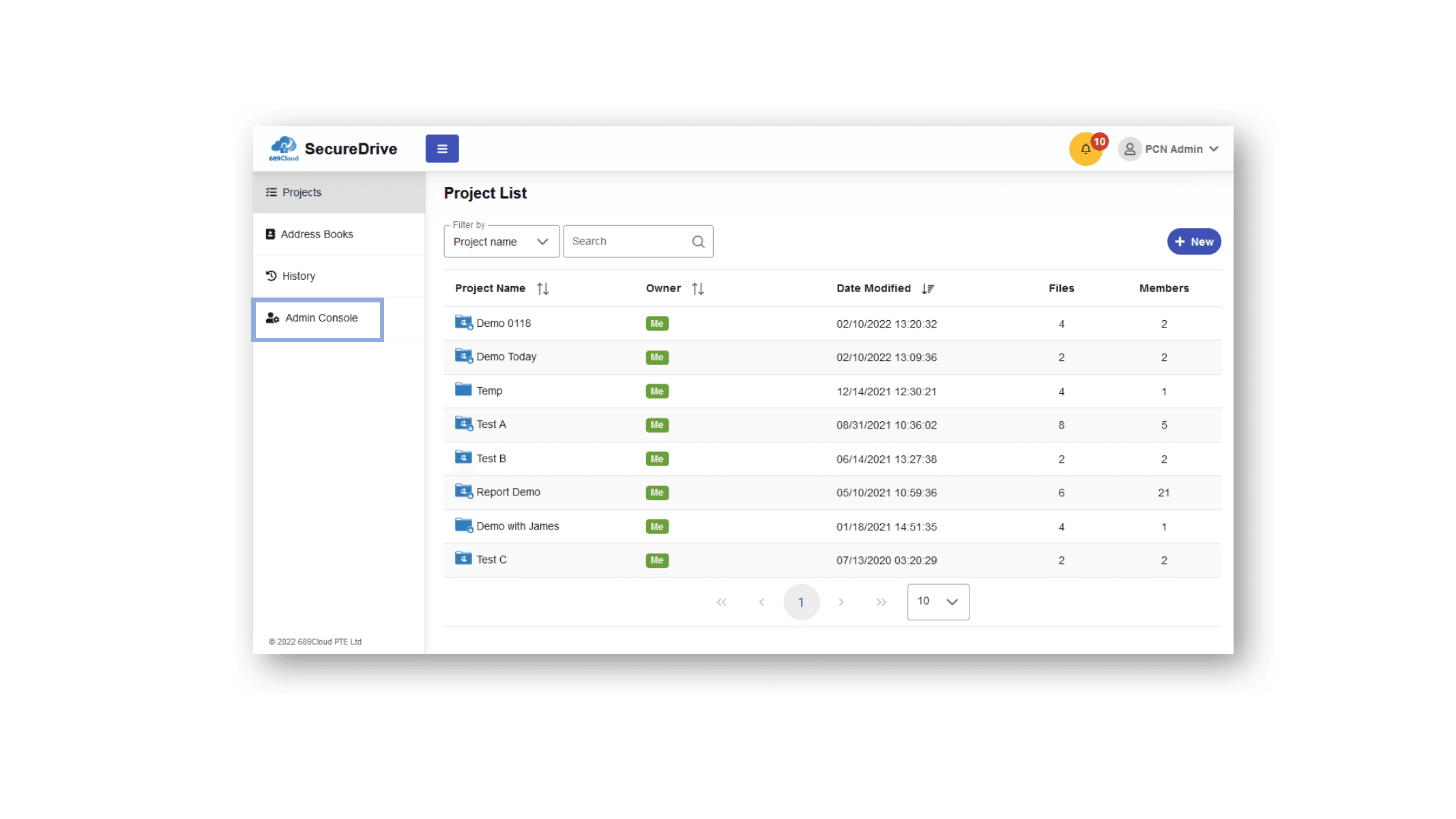
キャプション:
管理コンソールからユーザーを登録します。QuickStartガイドでは、利用可能な役割とCSV一括インポートのオプションも確認できます。
手順
1. 管理コンソールを開く
メイン画面から Admin Console をクリックし、ユーザー管理エリアを開きます。
2. Add Userをクリックする
Add User を選択して、新しいチームメンバーを個別に登録します。
3. ユーザー情報を入力する
ユーザーのメールアドレスおよびその他の必要なプロフィール情報を入力します。プロジェクト招待や外部共有の制御はメールアドレスに依存するため、メールアドレスが正しいことを確認してください。
4. チーム内の役割を割り当てる
適切な役割を選択します:Manager、Member、または Guest。
- Manager は、プロジェクトの作成とメンバー追加ができます。
- Member は、新しいプロジェクトを作成できます。
- Guest は、招待されたプロジェクトのみにアクセスできます。
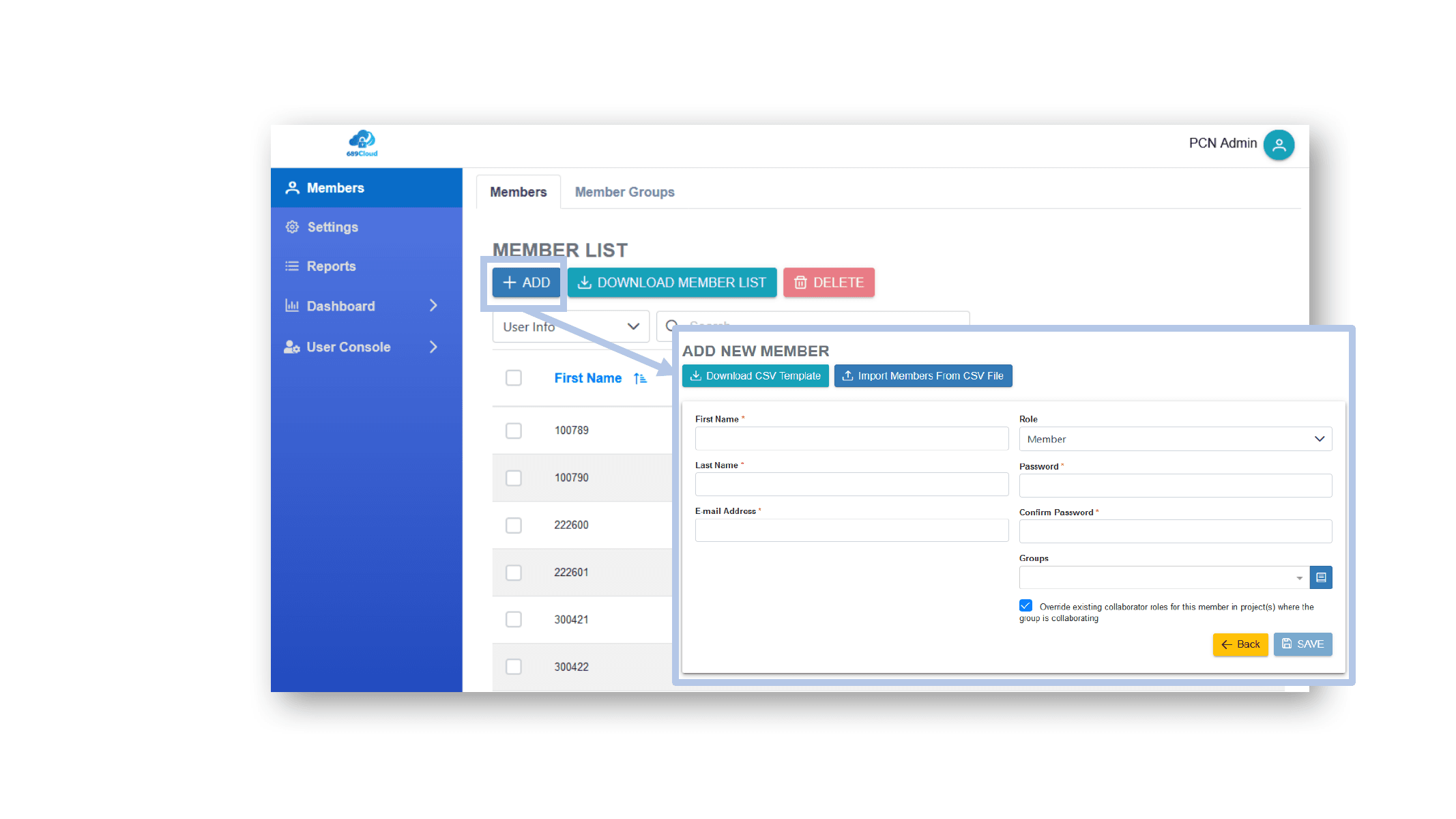
5. 必要に応じて一括インポートする
多数 of ユーザーを一度に追加する必要がある場合は、CSVテンプレートをダウンロードし、必要な値を入力して、完成したファイルをアップロードします。これは、大規模なチームをオンボーディングする最も効率的な方法です。
6. 保存前に確認する
保存前に、役割の割り当てを確認してください。セキュリティ上、ユーザーには業務に必要な範囲で最小限の権限を付与することを推奨します。
ページ上部へ戻る ↑メンバーグループ
メンバーグループを使用すると、複数のユーザーに同じアクセスレベルを付与する場合の管理が簡単になります。グループは、大規模な組織や繰り返し発生するプロジェクトチームで特に有効です。
キャプション:
ユーザーをグループに整理することで、権限管理をより迅速かつ一貫して行えます。
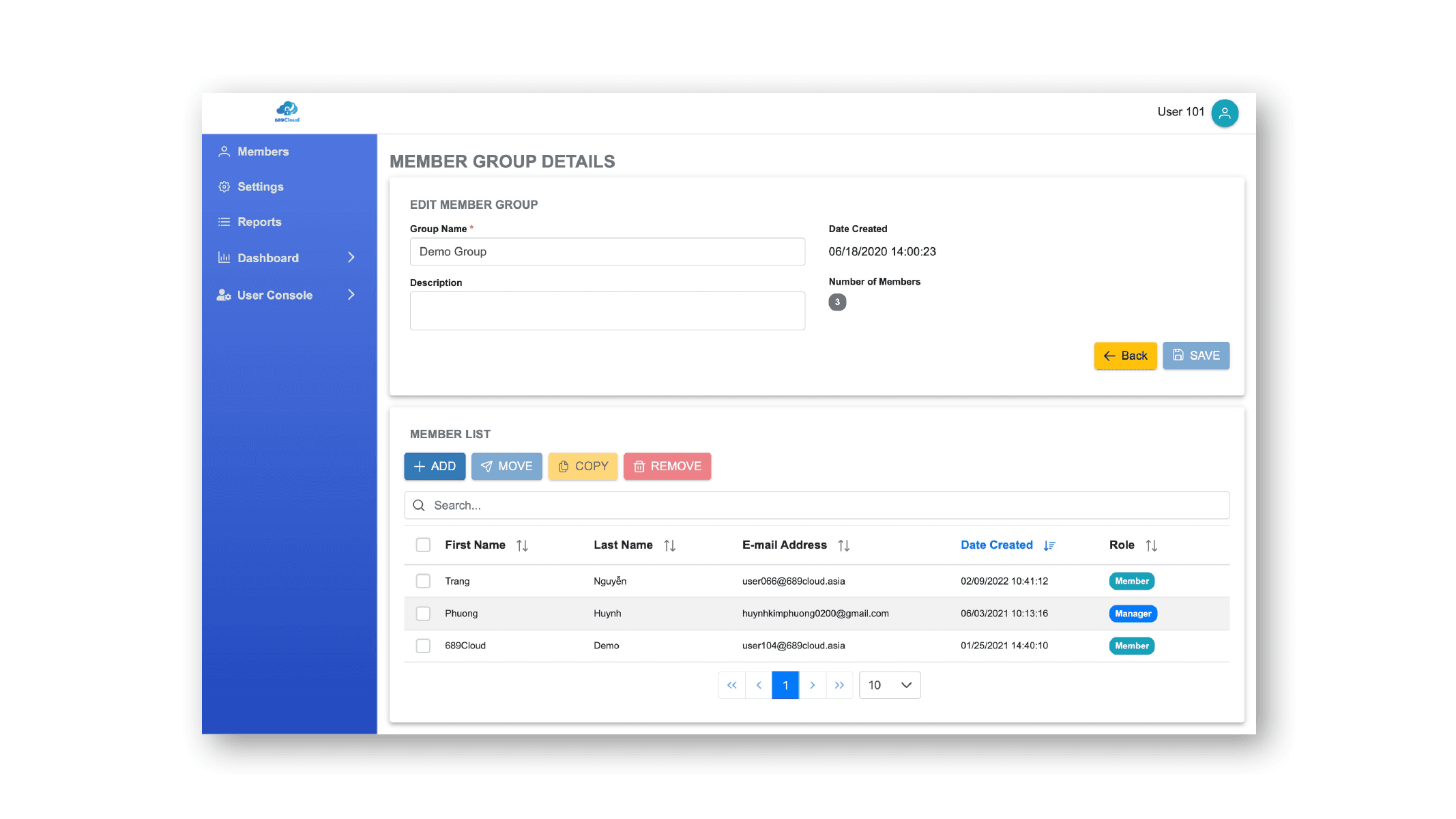
グループの作成
財務、法務、経営チーム、外部レビュー担当者、パートナーユーザーなど、実際の共同作業ニーズに合わせたグループを作成します。
メンバーの追加
登録済みユーザーを適切なグループに追加します。不要なアクセスが残らないように、退職者や一時ユーザーを含め、メンバーシップを定期的に見直してください。
プロジェクトでグループを使用する
複数のユーザーに同じアクセスレベルが必要な場合は、プロジェクトにグループを割り当てます。これにより、手動で権限を繰り返し設定する作業を減らし、プロジェクト設定を効率化できます。
ヒント: まずは再利用しやすい少数のグループを作成し、新しいプロジェクトを作成する際に一貫して利用することを推奨します。
ページ上部へ戻る ↑プロジェクト管理
プロジェクトは、SecureDriveにおける主な共同作業用コンテナです。各プロジェクトには、フォルダ、ファイル、メンバー、共同作業設定が含まれます。
メイン画面
メイン画面には、登録済みプロジェクトが表示され、ユーザー管理、プロジェクト管理、アカウント設定へアクセスできます。
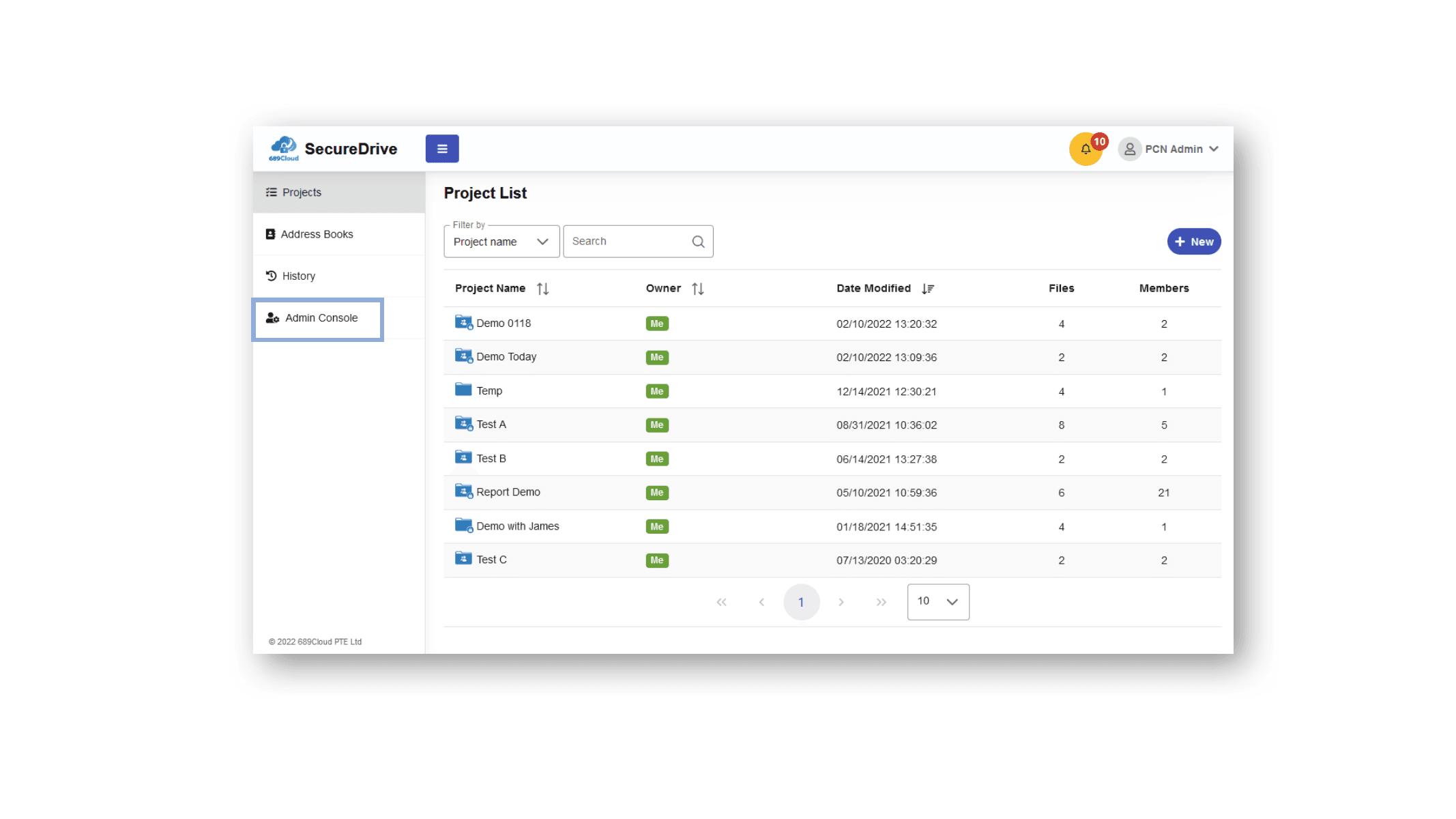
キャプション:
メイン画面を使用して、プロジェクト作業、ユーザー管理、アカウント設定の間を移動します。
新規プロジェクトの作成
チーム、クライアント案件、デューデリジェンス、その他の機密性の高い業務ごとに独立した共同作業スペースが必要な場合は、新しいプロジェクトを作成します。
1. プロジェクトを作成する
新規プロジェクト作成オプションを選択し、ユーザーがすぐに理解できる明確なプロジェクト名を入力します。
2. プロジェクト設定を開く
プロジェクト設定画面を開き、共同作業者とIRM/DRMの動作を設定します。
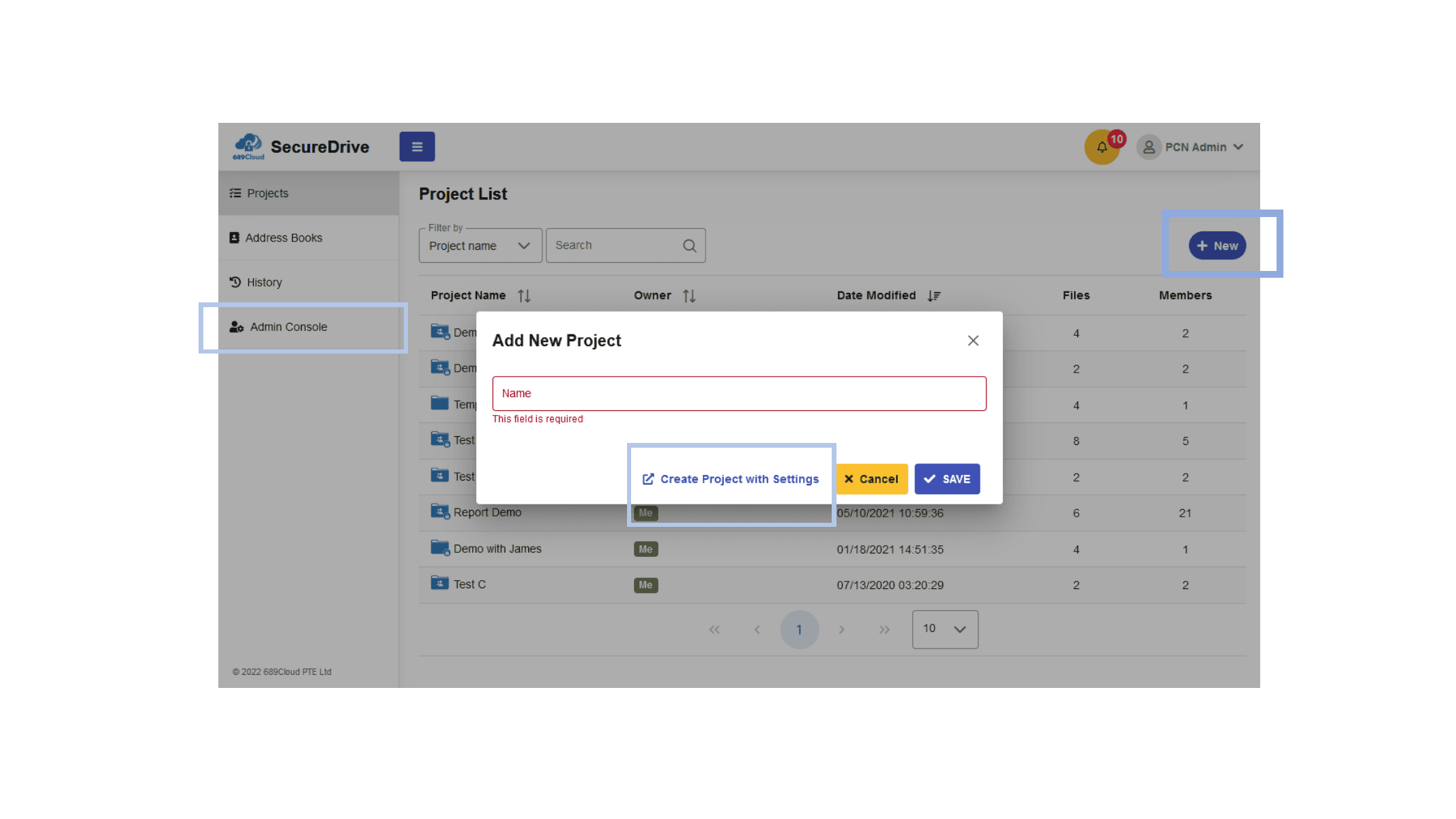
3. 適切な共同作業者を選択する
アクセスが必要なユーザーまたはグループのみを追加します。登録済みのチームメンバーを招待することも、必要に応じて外部ユーザーを追加することもできます。
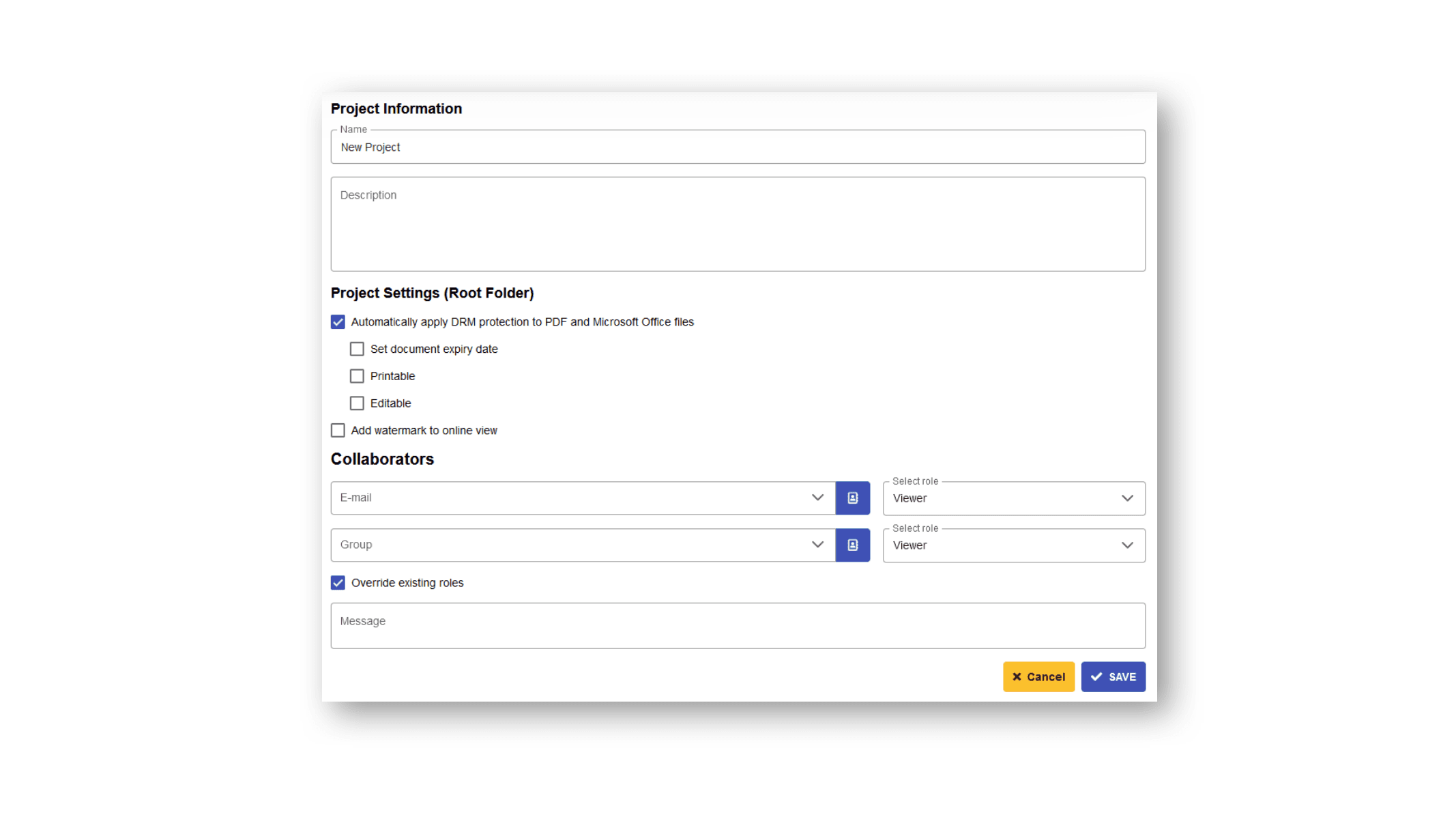
プロジェクト設定
プロジェクト設定では、共同作業者の役割と、アップロードファイルに対する任意の自動保護を制御します。
プロジェクト共同作業者の役割
- Editor は、フォルダ作成、ファイルのアップロードとダウンロード、新規メンバーの招待ができます。
- Viewer は、ファイルをダウンロードし、オンラインでプレビューできます。
- Viewer Uploader は、ファイルのアップロード、ダウンロード、プレビューができます。
- Previewer は、オンラインプレビューのみ利用できます。
- Previewer Uploader は、ファイルをアップロードし、オンラインでプレビューできます。
- Uploader は、ファイルのアップロードのみできます。
メールアドレスを入力するか、グループを選択してメンバーを追加できます。まだ登録されていないユーザーも追加できます。その場合、ユーザーは Guest として作成され、デフォルトで Previewer 権限が付与されます。
自動保護オプションを有効にすると、アップロードされたPDF、Microsoft Officeファイル、画像ファイルが自動的に保護されます。この画面では、有効期限や印刷制御などのDRM設定も定義します。
ファイルとフォルダ
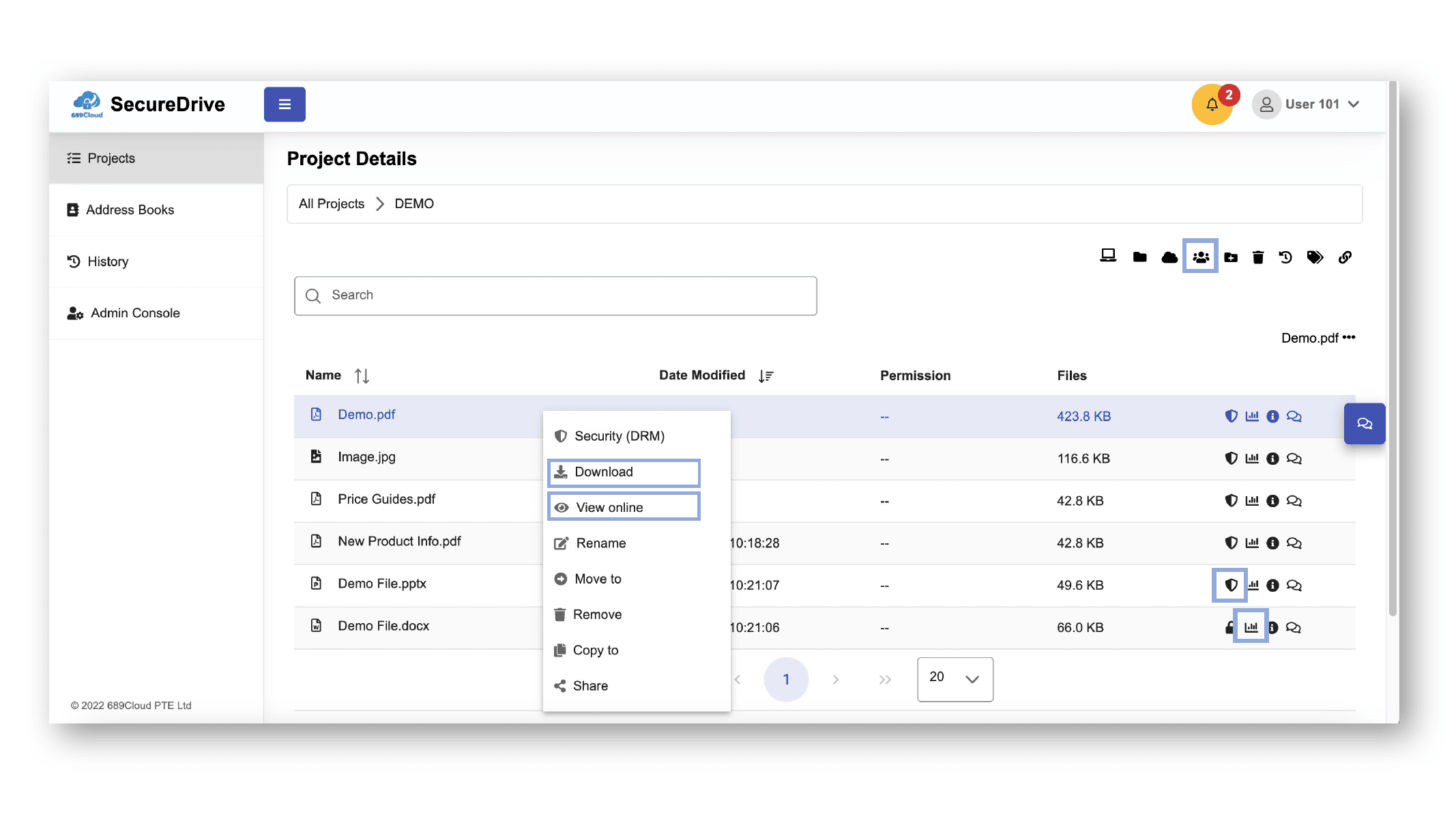
各プロジェクト内では、フォルダを作成し、ファイルをアップロードして共同作業の内容を整理できます。フォルダ単位の権限を使用することで、プロジェクト内のアクセスをさらに制限できます。
- ファイルはSecureDriveに直接ドラッグ&ドロップしてアップロードできます。
- ファイルを右クリックすると、ダウンロードやオンライン表示などの一般的な操作を開けます。
- ファイルアイコンは保護状態を示します。盾アイコンが表示されている場合、それをクリックするとファイルが保護され、アイコンは鍵に変わります。
- グラフアイコンをクリックすると、オンラインプレビューやダウンロード済みファイルへのアクセスなどのトラッキング情報を確認できます。
- メンバーアイコンを使用すると、そのフォルダにアクセスできるユーザーを追加または削除できます。プロジェクト内では、フォルダごとに権限を個別に設定できます。
一般的なフォルダ例
- 契約書
- 財務資料
- 取締役会資料
- 技術資料
- 外部レビュー
推奨事項
- わかりやすいフォルダ名を使用する
- 機密性の高いフォルダへのアクセスを制限する
- 機密ファイルにはDRM設定を適用する
- 外部ユーザーを招待する前にアクセス権限を確認する
ファイル詳細
ファイル詳細エリアでは、ファイル情報を確認でき、ファイルコメントにもアクセスできます。
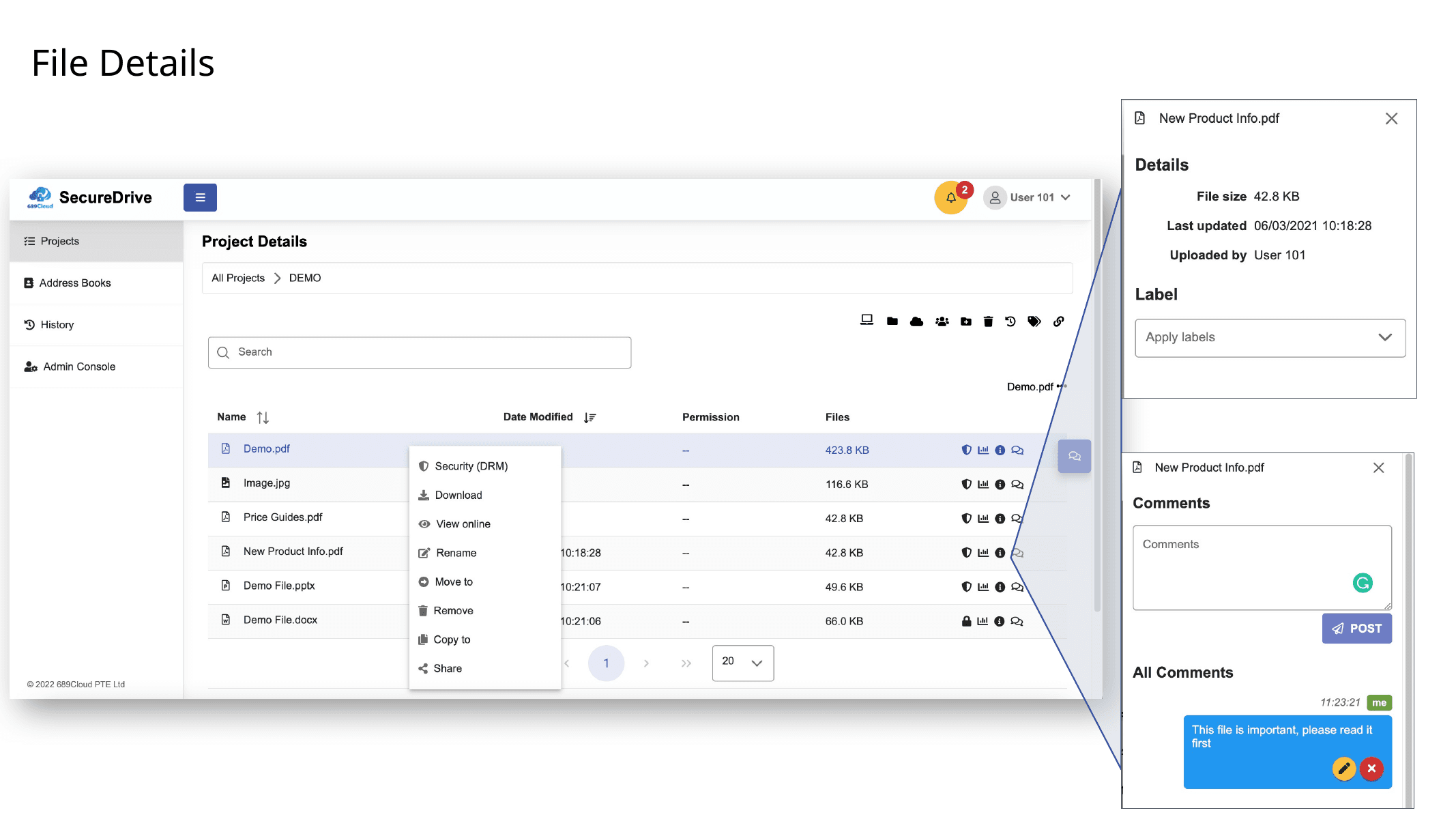
1. 詳細を開く
Detail ボタンをクリックして、選択したファイルの情報を表示します。
2. メタデータを確認する
トラブルシューティングや対象文書の確認時に、詳細ビューで基本的なファイル情報を確認します。
3. コメントを追加する
Comment をクリックして、ファイルに関連するディスカッションやメモを追加します。これにより、共同作業の文脈を文書自体に紐づけて管理できます。
ページ上部へ戻る ↑DRMによるファイル保護とトラッキング
SecureDriveでは、個別のファイルを保護し、保護が有効になった後の利用状況を監視できます。
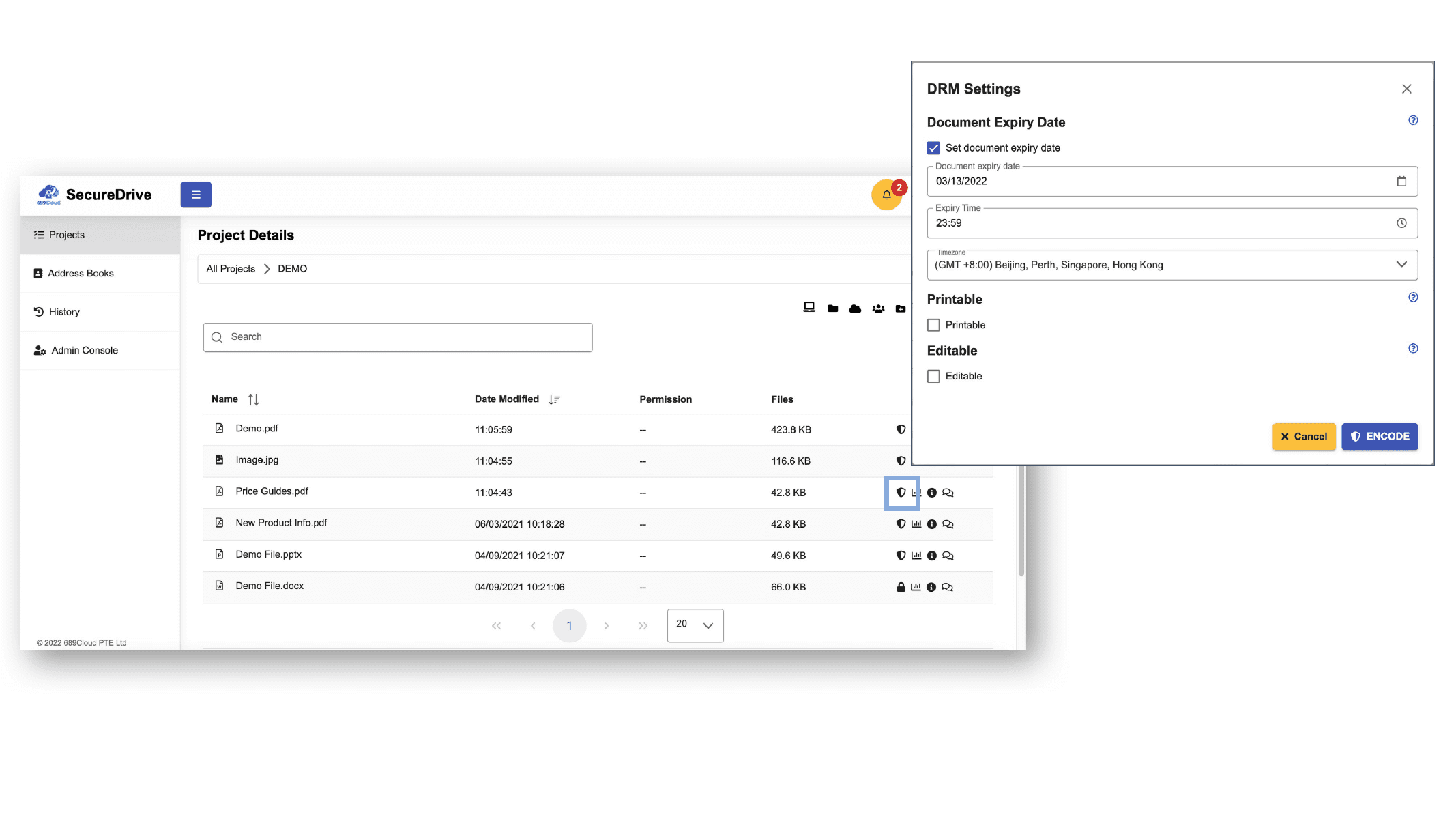
DRMによるファイル保護
ファイルの共有後に何ができるかを制御する必要がある場合は、DRM保護を使用します。
1. ファイルを選択する
保護したいファイルが含まれるプロジェクトフォルダに移動します。
2. 盾アイコンをクリックする
盾アイコンをクリックすると、DRM設定ページが開きます。プロジェクト全体で自動保護が有効になっていない場合でも、この方法で個別ファイルを保護できます。
3. DRM設定を構成する
有効期限、印刷制御、ウォーターマーク、その他の対応する制御など、適切なポリシーを設定します。
4. 保存し、保護状態を確認する
ファイルが保護されると、そのフォルダのメンバーだけがファイルを開けるようになります。共有する前に、保護アイコンとフォルダメンバーが正しいことを確認してください。
一般的なDRM制御
- 閲覧のみのアクセス
- ダウンロード制御
- 印刷制御
- 対応ファイルにおけるコピーおよびスクリーンキャプチャ制限
- 動的ウォーターマーク
- 有効期限
- 強制アクセス停止
保護ファイルのトラッキング
保護されたファイルはトラッキングできるため、管理者やファイル所有者は、ファイルがどのように、いつアクセスされたかを確認できます。
グラフアイコンをクリックすると、保護ファイルのトラッキング情報が開きます。対応している場合、ブラウザでのプレビューやダウンロード済みファイルへのアクセス情報も含まれます。
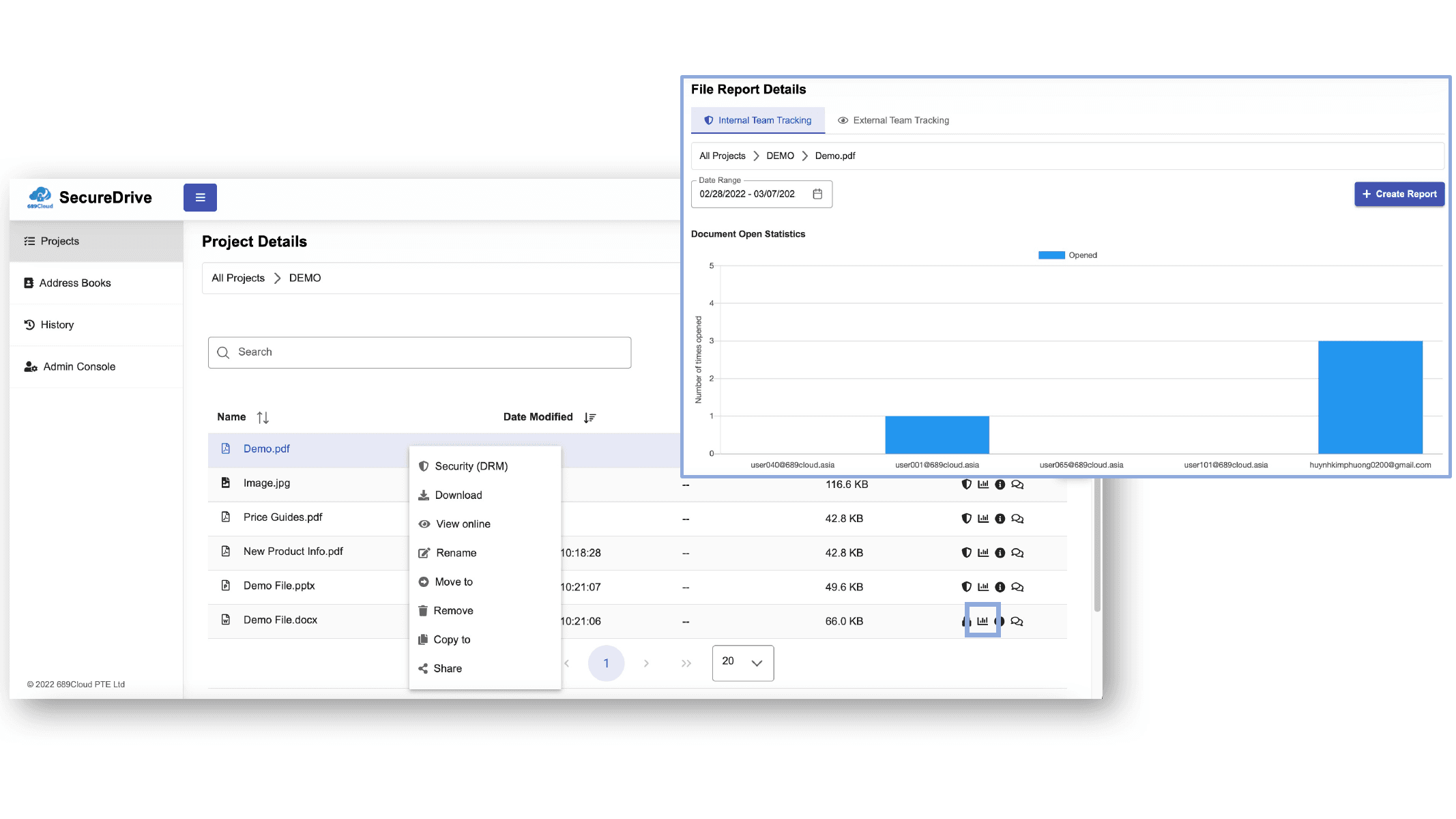
オンライン閲覧
ユーザーがブラウザで保護ファイルをプレビューした日時を確認できます。
ダウンロード
ユーザーがSecureDriveからファイルをダウンロードしたタイミングを監視できます。
ローカルでのオープン
ファイル形式およびビューア環境が対応している場合、保護されたダウンロード済みファイルが開かれた履歴を追跡できます。
ページ上部へ戻る ↑外部リンクによるファイル共有
外部リンクは、SecureDriveのメインチーム外の受信者とファイルを共有する必要がある場合に便利です。
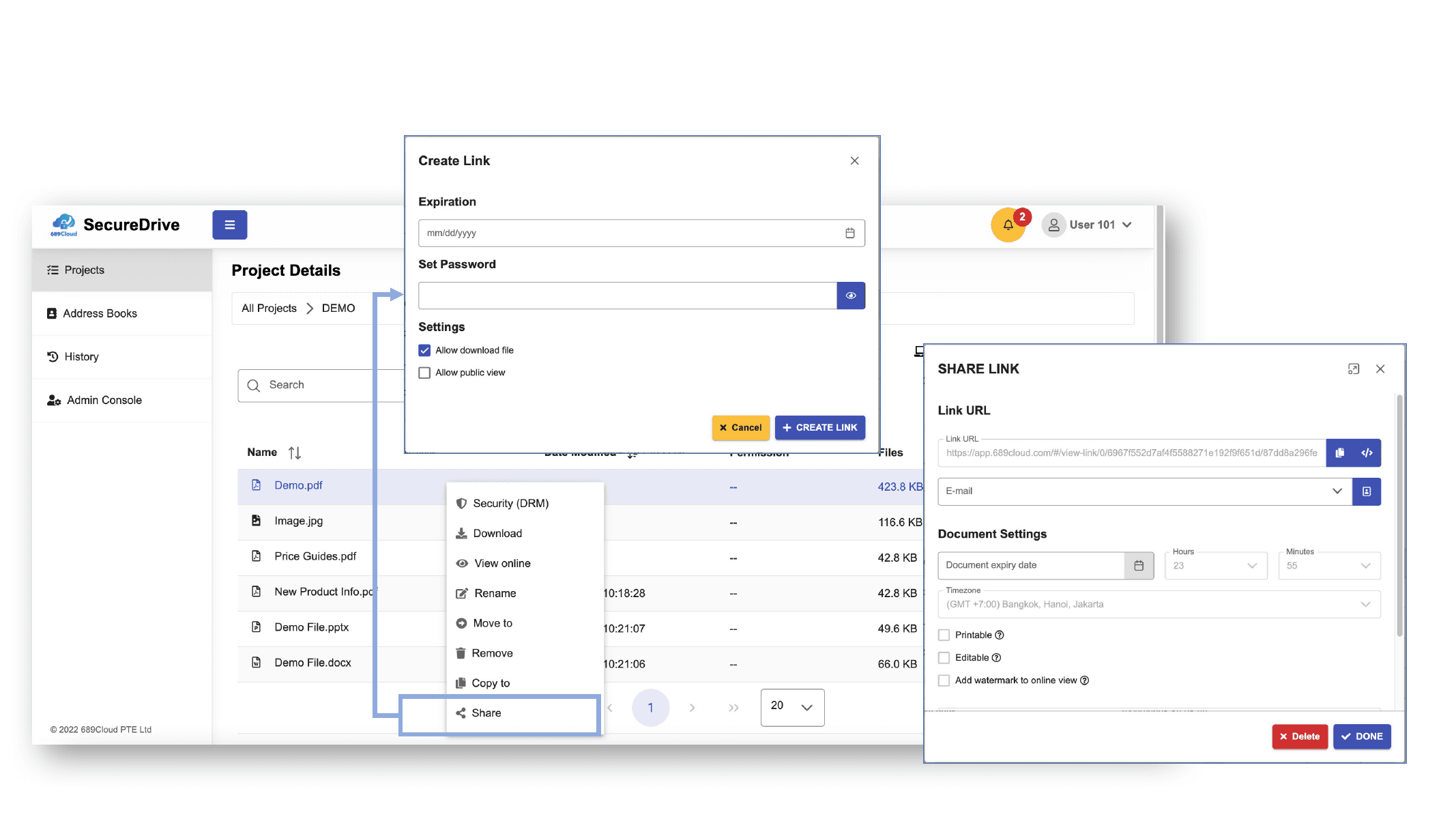
リンクを使用してファイルを外部共有する
1. ファイルを右クリックする
ファイル一覧で共有したいファイルを右クリックし、Share を選択します。
2. 配信方法を選択する
生成されたリンクをコピーして自分のメールに貼り付けることも、メールアドレスを入力してSecureDriveからリンクを送信することもできます。
3. 未登録の受信者に対応する
まだ登録されていないメールアドレス宛にリンクを送信すると、その受信者は External ユーザーとしてアドレス帳に追加されます。
4. 保護ファイルを共有する
DRM保護されたファイルを外部ユーザーと共有するには、共有ダイアログに受信者のメールアドレスを入力します。これにより、その受信者に対して保護ルールを紐づけることができます。
ページ上部へ戻る ↑リンクダウンロードページ
受信者が共有リンクを開くと、ダウンロードページに移動します。付与された権限に応じて、ファイルを表示またはダウンロードできます。
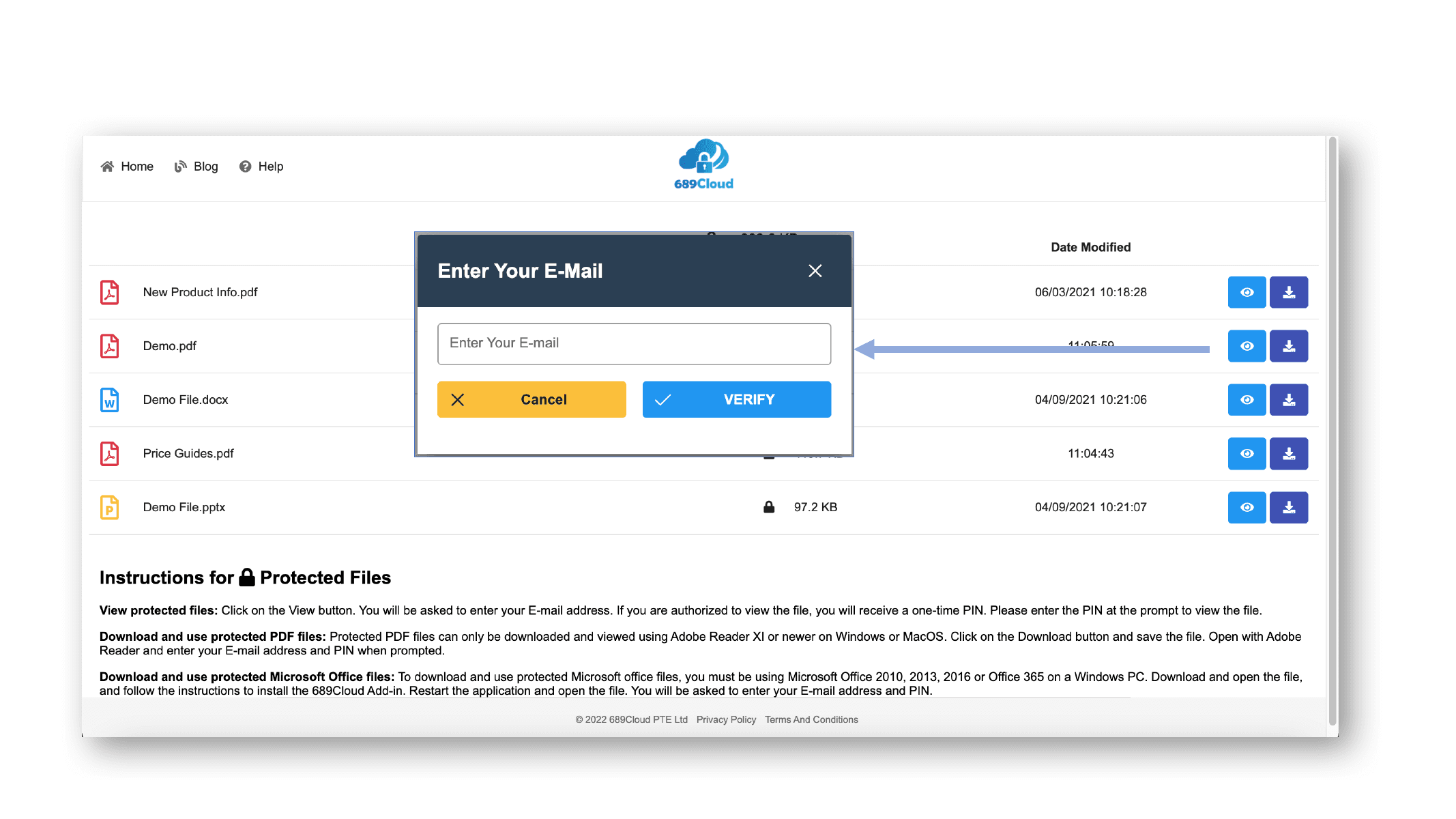
受信者に表示される内容
- ファイル名とファイル詳細
- 表示またはダウンロードのオプション
- 認証プロンプト
- 有効期限またはアクセス制限に関するメッセージ
保護されたアクセスの仕組み
- Download をクリックすると、ファイルがダウンロードされます。
- ファイルが保護されている場合、開くには二要素認証が必要です。
- 保護ファイルをオンラインで閲覧する場合も、二要素認証が必要です。
- アクセスは、引き続きファイルのDRM設定および有効期限設定の対象となります。
注意: 機密ファイルを共有する場合は、受信者のメールアドレスを慎重に確認し、必要に応じて有効期限やウォーターマーク設定を使用してください。
ページ上部へ戻る ↑